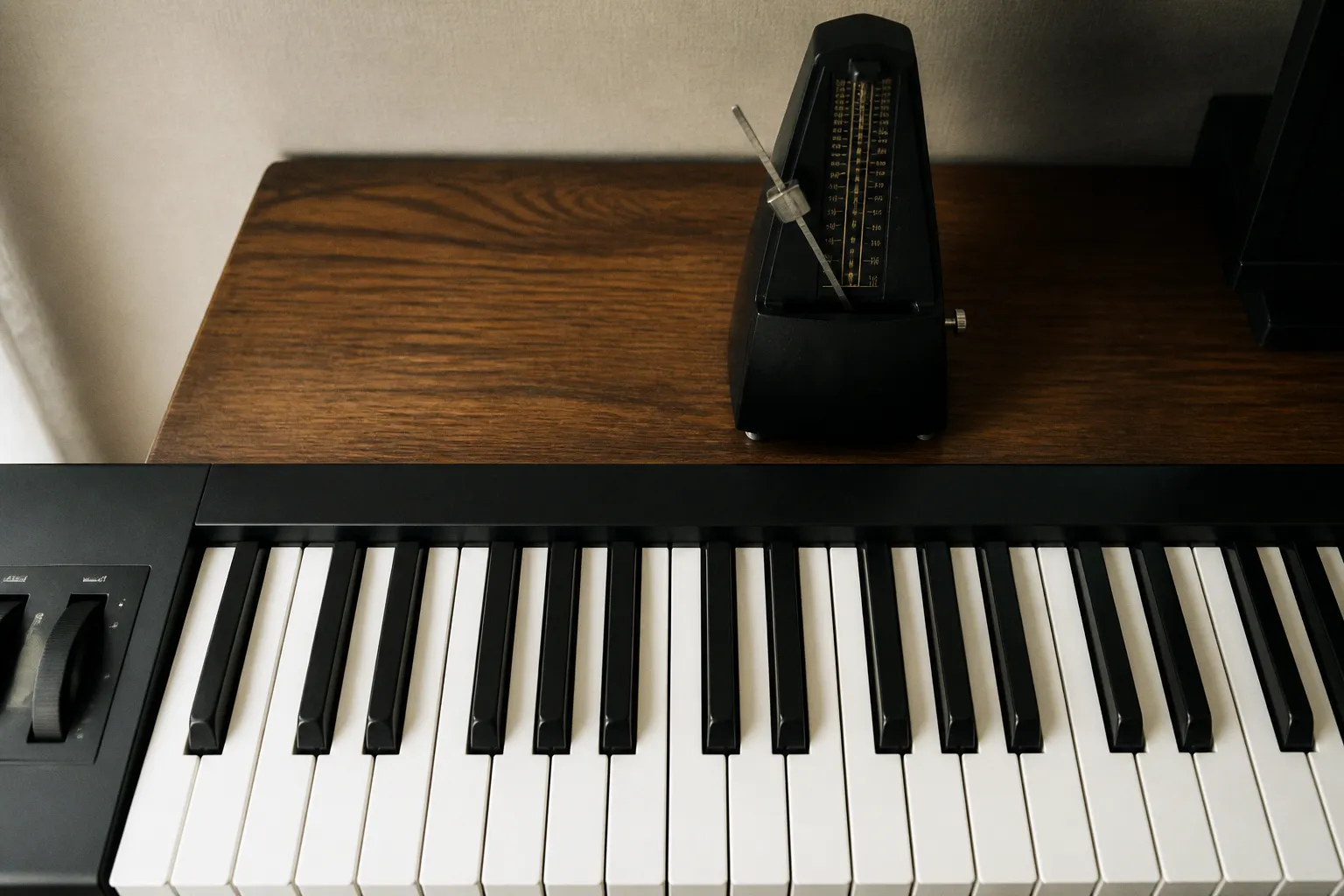
MIDIキーボードのタッチと音源の挙動が噛み合わない、あのモヤモヤ
原因は単純だ。MIDIベロシティは0から127までの128段階で打鍵の強さを数値化するが、あなたのMIDIキーボードが検出する打鍵速度と、音源側がその数値をどう音量・音質変化にマッピングするかは、別々の話だからである。ハードウェアの打鍵センサー構造はメーカーごとに異なるし、ピアノ音源サンプリングのレイヤー分割数やベロシティカーブのデフォルト形状もまちまちだ。この「ズレ」を放置している限り、あなたの鍵盤タッチは音として正確に再現されない。
本稿では、Pianoteq、Spectrasonics Keyscape、Native Instruments KONTAKT、そしてハードウェア側の設定まで、主要な音源プラットフォームごとのベロシティカーブ調整手法を具体的に解説する。「なんとなく直線にしておく」「デフォルトでいいや」と思考停止していた人ほど、ここで一つ立ち止まることをおすすめする。
MIDIベロシティがピアノ音源の表現力に与える影響
まず大前提を確認しておこう。MIDIベロシティは単なる「音量ノブ」ではない。
アコースティックピアノにおいて、タッチの強弱は音量だけでなくアタック感、倍音構成、減衰特性まで変化させる。フォルテで叩けば高次倍音が豊かに立ち上がり、ピアニッシモでは倍音が抑制されて柔らかい音色になる。ピアノ音源VSTはこれを再現するために、複数のベロシティレイヤー(サンプリング区間)を用意している。たとえば0〜30、31〜60、61〜90、91〜127の4段階で録音素材を切り替える、といった具合だ。
ここで問題になるのが、あなたのMIDIキーボードが出すベロシティ値と、音源が期待するベロシティ分布のミスマッチである。
たとえばヤマハのステージピアノMONTAGEなどには、UTILITY設定内のベロシティカーブ項目として「Normal」のほか、打鍵の強弱に関わらず常に一定値を出力する「FixedVelocity」モードが搭載されている。これは特殊な用途だが、逆に言えばハードウェア側がどれだけ柔軟にベロシティ出力を制御できるかは、機種によって大きく異なるということだ。61鍵の軽量MIDIキーボードの場合は、鍵盤のストロークが浅く、センサー分解能が荒いため、弱奏〜中強奏のグラデーションが物理的に潰れやすい。
ベロシティカーブの調整は「音量の大小」を整えるだけの作業ではない。あなたの鍵盤タッチが持つ微細なニュアンスを、音源側が正確に解釈できるようにするための「翻訳プロトコル」を構築する作業なのだ。
Pianoteqのキャリブレーション機能による自動最適化
MODARTTのPianoteqは、物理モデル音源という特性上、サンプリング音源とは異なるアプローチでベロシティレスポンスを処理する。そしてこの音源の最大の武器が、搭載されている「Keyboard calibration assistant(キャリブレーションアシスタント)」だ。
やり方は驚くほどシンプル
キャリブレーションアシスタントを起動すると、画面の指示に従って段階的に鍵盤を打鍵するだけで、使用中のMIDIキーボードに最適化されたベロシティ補正マップを自動生成してくれる。具体的なステップは以下の通りだ。
1. 最弱音の打鍵 — 指示に従い、できるだけ軽く鍵盤を押す。これを数回繰り返す
2. **弱音の打�ート — ppを意識した、やや控えめなタッチで打鍵
3. 通常音量の打鍵 — mf相当の、ふだんの演奏タッチで打鍵
4. サステインペダルの検出 — ペダル操作を行い、ピアノ側で認識されることを確認
この一連のプロセスにより、あなたのキーボードの物理的な打鍵特性(ストロークの深さ、センサー感度、反発の仕方)に基づいたベロシティカーブが自動的に描かれる。手動で数値をいじるよりはるかに直感的だし、「自分のタッチがどう捉えられているか」を体感できる意味でも教育的だ。
グローバル設定でプリセット間のズレを防ぐ
Pianoteqで見落とされがちなのが、音色プリセットを切り替えた際にベロシティカーブがリセットされてしまう問題だ。キャリブレーションで苦労して最適化したカーブが、別のプリセットを選ぶだけでデフォルトに戻ってしまっては意味がない。
対策は明確だ。「Enable global Velocity」を有効にすること。これにより、同一のタッチ設定をすべてのプリセットに適用し維持できる。僕自身、最初のうちはこの設定を知らずに「なぜプリセットを変えた途端にタッチが変わるんだ?」と散々悩んだ経験がある。一度設定してしまえば、あとはプリセットを切り替えても違和感ゼロ。これは本当に便利だ。
Pianoteqの強みと限界
物理モデル音源であるPianoteqは、サンプリング音源と比較してベロシティの「中間領域」での滑らかさが際立つ。0〜127の各数値に対して連続的に音色変化が計算されるため、サンプルレイヤー間の「段差」が原理的に存在しない。その分、ベロシティカーブの形状が演奏体験にダイレクトに影響する。直線(リニア)に設定した場合、あなたのキーボードのセンサー特性次第ではppが効かなかったり、ffが暴れたりするケースがある。キャリブレーションアシスタントの出力を起点に、その後は微調整で追い込んでいくのが最適なアプローチだ。
KeyscapeとKONTAKTでの個別タッチレスポンス調整
Pianoteqとは別系統の、サンプリングベースの音源はどうだろうか。ここではSpectrasonics Keyscape(およびOmnisphere)と、Native Instruments KONTAKTの2つを取り上げる。
Spectrasonics系の設定
Keyscapeは SETTINGSタブの画面右下にベロシティカーブ設定を備えている。ここではカーブの形状をグラフ上で直接操作できるほか、各種キーボードハードウェアに合わせたベロシティプリセットも用意されている。
Keyscapeの特徴は、収録サンプルのベロシティレイヤー数が非常に多いことだ。これはつまり、中間のベロシティ値に対する音色変化の追従性が高いということを意味する。だからこそカーブの形状が重要になる。あなたのMIDIキーボードが得意とするベロシティ範囲と、Keyscapeのサンプルレイヤーが最も豊かな変化を見せる範囲をマッチさせることで、はじめて「ピアノを弾いている感覚」が得られる。
KONTAKTのモジュレーション設定
一方、KONTAKTではやや手順が異なる。Amplifierセクション内のModulator設定から「add modulator > Velocity」を選択し、ベロシティパラメータやベロシティカーブを個別にカスタマイズする仕組みだ。
KONTAKTのライブラリは膨大で、すべてのライブラリが同じベロシティ処理をしているわけではない。Alicia's KeysやThe GentlemanといったNative Instruments純正ライブラリは標準的なカーブでうまく機能することが多いが、サードパーティ製ライブラリの中には、デフォルトのカーブだと明らかに挙動がおかしいものがある。そういうときは、Modulator内のベロシティカーブを手動で描き直すのが効果的だ。
ここで覚えておきたい基本的な目安として、打ち込み・演奏時の基準音量としてベロシティ値80程度が適正値の一つとして挙げられる。もちろんこれは絶対値ではなく、曲のジャンルや使用する音色、あなたのキーボード特性によって変動するが、まずは80をmf相当の基準点としてカーブを設計すると、その後の微調整がしやすくなる。
「デフォルトでいいや」は最大の敵だ。あなたのタッチと音源の間に横たわる数値のギャップは、放置すればするほど演奏時のストレスとして蓄積されていく。
ハードウェア側のベロシティカーブ設定と注意点
音源側だけ調整しても、ハードウェア側のベロシティカーブ設定と矛盾していたら元も子もない。ここでは電子ピアノやステージピアノの本体設定に焦点を当てる。
ヤマハ系のUTILITY設定
前述の通り、ヤマハのMONTAGEなどのステージピアノにはUTILITY内のベロシティカーブ項目として、複数のプリセットが用意されている。「Normal」はもちろん、「Soft」「Hard」のようなカーブ形状プリセットや、「FixedVelocity」のような特殊モードも選択可能だ。
FixedVelocityは打鍵の強弱に関わらず常に定常値を出力するモードで、用途は限られるが、オルガンパートの打ち込みや一定のベロシティが必要なシチュエーションでは重宝する。ただし、ピアノ音源でこれを使おうものなら、ダイナミクスが完全に消滅する。使う場面を見極めること。
Roland系とKORG系の設定
RolandのRDシリーズやKORGのGrandstageなども、本体UTILITYからベロシティカーブのプリセット変更が可能だ。メーカーによって呼び名や設定項目は異なるが、基本的な考え方は同じ——「ハードウェアが出力するベロシティ値の分布を、演奏者のタッチ感覚に近づける」ことにある。
MIDIキーボード単体の場合
コントローラーとしてのMIDIキーボード単体だと、本体にベロシティカーブ設定がある機種とない機種に大きく分かれる。Arturia KeyLabやNovation Launchkey、M-Audio Oxygen Proなど、上位機種にはカーブ調整機能が搭載されていることが多いが、1万円を切るエントリーモデルには搭載されていないことも珍しくない。
その場合は、音源側、もしくはDAWのMIDIエフェクトプラグインでベロシティカーブを補正するしかない。Cubaseなら「MIDI Modifiers」、Logic Proなら「Velocity Processor」がその役割を担える。
ハードウェア側と音源側の二重設定に注意
最もやってはいけないのが、ハードウェア側でカーブを「Hard」に設定した状態で、音源側でもベロシティカーブを大幅に補正する、という二重調整だ。これは最終的なベロシティ分布が極端に偏り、ppが消えたりffが暴れたりする原因になる。
原則はシンプルだ。どちらか一方で調整し、もう一方はニュートラル(リニア/Normal)に固定する。 これが鉄則である。
演奏スタイルに合わせたダイナミクス補正の考え方
最後に、もう一段上のレイヤーの話をしよう。ベロシティカーブの「最適解」は、演奏スタイルやジャンルによって変わるものだ。
ジャズピアノ特有の課題
ジャズピアノの演奏において、ベロシティの扱いはとりわけ繊細だ。左手のコンピングは低ベロシティ域で微妙なニュアンスを刻み、右手のメロディラインは曲の展開に合わせてpppからffまでダイナミックに動く。このとき、ベロシティカーブの低域(0〜40付近)が潰れていると、左手のコンピングがすべて同じ音量に聴こえてしまう。逆に高域(100〜127付近)が急峻だと、アクセントのつもりがうるさいだけの打鍵になる。
ジャズプレイヤーが求めるカーブは、低域〜中域にかけての分解能が高い、なだらかな形状だ。リニア設定だと中域が広すぎて微調整が効きにくく、Softカーブだと低域が圧迫される。理想は、低域から中域にかけて緩やかに立ち上がり、高域でややスローダウンする、いわゆる「S字カーブ」に近い形状である。
カーブ調整の実践フロー
では、実際の調整はどう進めればいいか。以下の手順を一つの基準としてほしい。
1. ハードウェア側をリニア(Normal)に固定する — まずは機材側の干渉を排除する
2. 音源のベロシティカーブをリニアに設定し、違和感のある範囲を記録する — ここが現状の「生」の状態
3. Pianoteqならキャリブレーションアシスタントを実行する — 自動生成されたカーブを起点にする
4. KeyscapeやKONTAKTなら、カーブグラフを手動で描き直す — 低域の分解能を優先する形で調整
5. 実際の楽曲を演奏して検証する — 特にppのレガートと、sfzのアタックが自然に聴こえるかを重点的に確認
6. 必要ならハードウェア側のカーブも微調整する — 音源側だけでは補えない範囲をハードウェアで補完する
この一連の流れを、最低でも30分〜1時間はかけて行うべきだ。5分でサッと設定して「これでいいや」と放置している人が多いが、それはタッチの違和感を「慣れ」でごまかしているだけにすぎない。
環境が変われば再調整が必要
もう一つ忘れてはならないのは、機材を入れ替えたり、演奏環境が変わったりしたら、ベロシティカーブの再調整は必須ということだ。同じMIDIキーボードでも、PCの負荷状態や音源プラグインのバージョンアップで微妙なレイテンシーの変化が生じ、打鍵から発音までのタイムラグが変われば、体感するタッチレスポンスも変化する。季節による湿度の変化で鍵盤の打鍵特性が変わることすらある(アコースティックピアノの鍵盤は湿度に敏感だが、安価なMIDIキーボードのプラスチック鍵盤でも、季節で微妙に感触が変わることは経験上ある)。
おわりに——「これでOK」は存在しない
結論を言おう。すべてのMIDIキーボードとすべてのピアノVSTの組み合わせに通用する万能なベロシティカーブ設定は、この世に存在しない。ハードウェアの打鍵センサー構造も、音源のサンプルレイヤー構造も、そしてあなたのタッチの癖も、すべてが異なっているのだから当然だ。
だからこそ、Pianoteqのキャリブレーションアシスタントのような自動化ツールは素晴らしい。あなたの「生のタッチ」を起点に、音源側が最適な補正マップを提案してくれる。これを無視するのは、マニュアルトランスミッション車に乗りながらギアチェンジをしないようなものだ。
そして忘れてはならないのが、ベロシティカーブの調整は「一度やったら終わり」ではないということだ。機材を入れ替えれば再調整。音源プラグインをアップデートすれば再確認。季節が変わり鍵盤の感触が変われば微修正。これは面倒な作業ではなく、あなたの演奏表現を磨き続けるための、なくてはならないルーティンなのだ。
僕自身、これまで十数台のMIDIキーボードと、主要どころのピアノ音源をほぼすべて使い倒してきたが、一つ確信していることがある——タッチの違和感を「慣れ」でごまかすプレイヤーほど、演奏表現の伸びしろを自ら潰している、ということだ。ベロシティカーブの調整は、あなたのタッチと言語化された音の間に翻訳プロトコルを構築する作業であり、それは同時に、自分自身の演奏スタイルを言語化する作業でもある。
面倒がらずに、今すぐキャリブレーションアシスタントを起動してほしい。たった5分で、あなたの演奏体験は劇的に変わる可能性があるのだから。